
详细图文教程
在日常使用搜狗输入法时,许多用户发现自动联想短句功能虽然能提高输入效率,但在某些特定场景下反而会造成困扰,无论是写作时需要精准措辞,还是编程时不希望被无关词语干扰,关闭自动联想短句都成为了这些用户的共同需求,本文将详细介绍如何在各种设备上关闭搜狗输入法的自动联想短句功能,并解答相关常见问题。
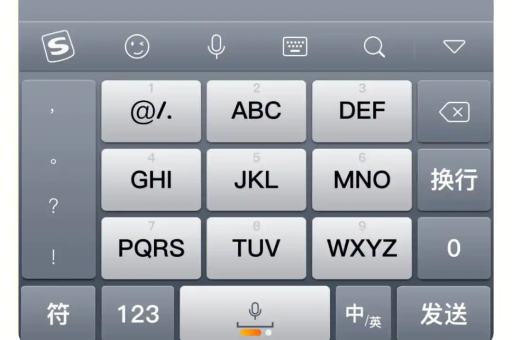
什么是搜狗输入法的自动联想短句功能?
自动联想短句是搜狗输入法的一项智能功能,它基于人工智能技术,能够根据用户输入的少量字符预测并推荐完整的短语或句子,当您输入“今天天气”时,输入法可能会自动联想出“今天天气不错”等完整表达,这项功能在快速聊天和日常写作中非常实用,但在需要精确输入专业术语或代码时,可能会带来不必要的干扰。
为什么需要关闭自动联想短句?
尽管自动联想功能提升了大部分用户的输入效率,但在以下场景中,您可能需要关闭它:
- 编程开发:编写代码时,联想功能可能会推荐与代码无关的自然语言,干扰编程思路
- 专业写作:学术论文、技术文档等需要精确术语的场合,联想可能推荐不恰当的表述
- 隐私保护:不希望输入法记录和分析个人的输入习惯和内容
- 个性化需求:部分用户习惯传统输入方式,认为联想功能反而降低输入效率
搜狗输入法如何关闭自动联想短句?
在Windows电脑上关闭自动联想短句
-
找到任务栏上的搜狗输入法图标(通常显示“S”或中/英标识),右键单击该图标
-
在弹出的菜单中选择“属性设置”或“设置属性”
-
进入设置窗口后,选择“高级”选项卡
-
在高级设置中,找到“智能输入”或类似选项,取消勾选“启用联想”或“短句联想”等相关选项
-
点击“确定”或“应用”保存设置
完成以上步骤后,搜狗输入法的自动联想短句功能就会被关闭,您将不再看到输入时弹出的联想词语和短句。
在Mac电脑上关闭自动联想短句
- 点击屏幕右上角的搜狗输入法图标
- 选择“偏好设置”
- 进入“高级”选项
- 找到“联想”或“智能联想”功能
- 取消勾选相关选项
- 关闭窗口自动保存设置
在手机上关闭自动联想短句
Android系统:
- 打开手机中的搜狗输入法应用
- 进入“我的”页面,选择“设置”
- 点击“输入设置”
- 找到“候选词联想”或“智能联想”选项
- 关闭该功能即可
iOS系统:
- 打开iPhone设置,找到“通用”
- 进入“键盘”设置
- 选择“搜狗输入法”
- 找到“智能联想”或“词语联想”选项
- 关闭相应开关
常见问题解答
问:关闭自动联想短句后,会影响其他输入功能吗?
答:不会,关闭自动联想短句只会禁用输入时的词语和短句预测功能,其他如词库、纠错、云输入等核心功能仍会正常工作。
问:为什么我在设置中找不到关闭联想的选项?
答:这可能是因为您使用的搜狗输入法版本较旧,建议访问搜狗输入法官方网站下载最新版本,不同版本的界面和选项位置可能略有差异,但基本功能相似。
问:关闭联想功能后,如何重新开启?
答:只需按照相同的步骤,在相应设置页面重新勾选或开启“联想”功能即可。
问:能否只关闭短句联想,但保留词语联想?
答:是的,搜狗输入法通常提供多级联想设置,您可以在设置中找到“短句联想”和“词语联想”两个独立选项,根据需要选择性关闭。
问:关闭联想功能会提高输入法的运行速度吗?
答:理论上会有轻微提升,因为输入法不需要进行联想计算和显示,但对于现代设备来说,这种性能提升通常不易察觉。
问:我使用的是搜狗输入法下载的企业版,关闭方法是否相同?
答:企业版与个人版在基本设置上相似,但界面可能有所不同,如果找不到相应选项,建议联系企业管理员或搜狗客服获取专门指导。
更多个性化设置建议
除了关闭自动联想短句,搜狗输入法还提供了丰富的自定义选项,让您打造最适合自己的输入环境:
- 调整词序:根据个人使用习惯设置词频调整策略
- 自定义短语:添加个人常用专业术语或代码片段,提高输入效率
- 专业词库:安装编程、医学、法律等专业词库,提升专业领域输入准确性
- 外观设置:调整输入法皮肤、字体大小和颜色,减少视觉疲劳
掌握关闭搜狗输入法自动联想短句的方法,能让您在不同使用场景下更加自如,无论是编程开发、专业写作还是日常使用,根据实际需求调整输入法设置,都能显著提升输入体验和效率,如果您在设置过程中遇到任何问题,可以随时访问搜狗输入法官网获取更多帮助和资源。
优秀的输入法应该适应您的习惯,而不是让您去适应它,通过合理配置搜狗输入法的各项功能,您将能打造出最适合自己需求的个性化输入工具,在数字世界中畅行无阻。





