
搜狗输入法如何删除已下载皮肤?详细图文教程来了!
搜狗输入法作为一款广受欢迎的中文输入软件,其丰富的皮肤库让用户可以根据个人喜好自定义输入界面,随着使用时间的增长,我们可能会下载大量皮肤,导致皮肤列表杂乱无章,如何清理那些不再使用的皮肤呢?本文将为您提供详细的搜狗输入法皮肤删除指南。
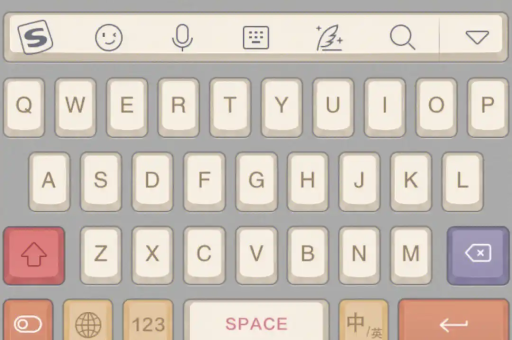
为什么要删除不需要的皮肤?
在使用搜狗输入法的过程中,我们常常会尝试多种不同的皮肤风格,随着时间的推移,一些皮肤可能不再符合我们的审美,或者我们只是想保持皮肤列表的整洁,删除不需要的皮肤不仅可以简化选择过程,还能释放少量存储空间,让搜狗输入法下载和管理更加高效。
如何删除搜狗输入法已下载的皮肤?
通过输入法设置删除皮肤
这是最直接、最常用的删除皮肤方法,适用于大多数情况:
- 激活搜狗输入法,在输入状态栏上右键点击(如果没有看到状态栏,可以尝试点击任务栏上的输入法图标)
- 在弹出的菜单中选择"更换皮肤"选项
- 点击进入"我的皮肤"或"已下载"标签页
- 在这里您会看到所有已下载的皮肤,找到想要删除的皮肤
- 将鼠标悬停在该皮肤上,通常会显示一个删除图标(垃圾桶图标)或更多选项
- 点击删除图标,确认删除操作
完成以上步骤后,该皮肤就会从您的设备中移除。
通过文件管理器手动删除
如果上述方法无法解决问题,或者您想批量删除多个皮肤,可以尝试手动删除皮肤文件:
- 打开文件资源管理器,导航至搜狗输入法的皮肤存储目录
- 默认路径通常为:C:\Users[用户名]\AppData\LocalLow\SogouPY\Skin
- 或者:C:\Program Files (x86)\SogouInput\Skin
- 在该文件夹中,您会看到一系列以.ssf或其他格式结尾的文件,这些就是皮肤文件
- 识别并删除不需要的皮肤文件(如果您不确定哪个文件对应哪个皮肤,可以逐个打开预览)
- 删除完成后,重启搜狗输入法使更改生效
通过控制面板卸载
在某些情况下,如果皮肤是作为独立程序安装的,您可以通过控制面板来卸载:
- 打开Windows控制面板
- 进入"程序"或"程序和功能"
- 在程序列表中找到搜狗输入法相关皮肤
- 选择要删除的皮肤,点击"卸载"
常见问题解答
问:为什么我在"我的皮肤"中找不到删除选项?
答:这可能是因为您使用的搜狗输入法版本较旧,或者该皮肤是系统默认皮肤无法删除,建议更新到最新版本的搜狗输入法官方版本,通常在新版本中皮肤管理功能更加完善。
问:删除皮肤会影响输入法的正常使用吗?
答:不会,删除不需要的皮肤不会影响搜狗输入法的核心输入功能,删除后,输入法会自动切换到另一款可用皮肤,您也可以手动选择其他喜欢的皮肤。
问:我误删了一个皮肤,能恢复吗?
答:如果您是通过搜狗输入法内置功能删除的皮肤,可以重新从皮肤库中下载,如果您是通过手动删除文件的方式,且已经清空了回收站,那么就需要重新下载该皮肤。
问:搜狗输入法手机版如何删除皮肤?
答:手机版操作略有不同:打开搜狗输入法App → 进入"我的"页面 → 选择"我的皮肤" → 长按想要删除的皮肤 → 点击出现的删除按钮即可。
问:为什么有些皮肤无法删除?
答:系统自带的默认皮肤和当前正在使用的皮肤通常无法删除,要删除当前使用的皮肤,需要先切换到其他皮肤,然后再执行删除操作。
皮肤管理小贴士
- 定期整理:建议每隔一段时间检查一次已下载的皮肤,删除不再使用的,保持列表整洁
- 云端同步:如果您登录了搜狗账号,皮肤设置可能会同步到云端,删除皮肤时,注意是否需要同时在所有设备上删除
- 备份喜爱的皮肤:对于特别喜欢的皮肤,可以考虑备份皮肤文件,避免日后下架找不到
- 探索新皮肤:定期访问搜狗输入法官网的皮肤中心,发现新的精美皮肤
管理搜狗输入法的皮肤是一个简单但很有用的技能,能够帮助您保持输入环境的整洁和个性化,通过本文介绍的几种方法,您可以轻松删除不再需要的皮肤,让您的输入法更加符合个人使用习惯,如果您在操作过程中遇到任何问题,可以访问搜狗输入法官方网站获取更多帮助和支持。
掌握这些皮肤管理技巧后,您就能更好地享受搜狗输入法带来的个性化输入体验,让每一次输入都变得更加愉悦,无论是工作还是娱乐,一个整洁、个性化的输入环境都能提升您的效率和心情。





