
搜狗输入法如何调整候选词行高?详细图文教程来了!
搜狗输入法作为国内最受欢迎的中文输入法之一,凭借其强大的词库和智能联想功能赢得了众多用户的青睐,很多用户在使用过程中可能会遇到候选词行高不合适的问题,要么行高太小导致误触,要么行高太大影响输入效率,本文将详细介绍搜狗输入法如何调整候选词行高,帮助您打造更加舒适、个性化的输入体验。
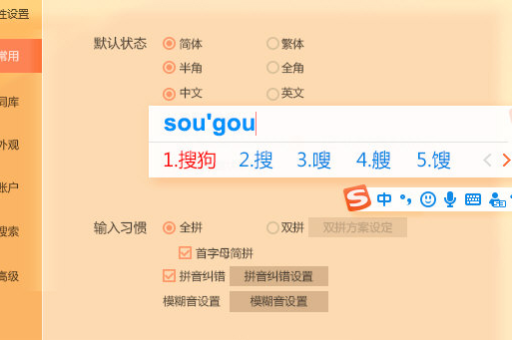
为什么需要调整候选词行高?
在使用搜狗输入法时,候选词行高直接影响着输入效率和舒适度,行高过小可能导致误触相邻候选词,尤其是在手机屏幕上;行高过大则会减少一屏显示的候选词数量,增加翻页次数,降低输入速度,通过调整候选词行高,用户可以根据自己的视觉习惯和设备屏幕大小,打造更加舒适的输入环境。
搜狗输入法候选词行高调整方法
通过输入法设置调整候选词行高
-
打开任意输入界面,调出搜狗输入法,点击工具栏上的"设置"图标(通常是一个齿轮状的图标)。
-
在设置菜单中,选择"外观设置"或"显示设置"选项。
-
在外观设置中,找到"候选词大小"或"候选词行高"选项,不同版本的搜狗输入法可能略有不同,但通常都会提供这一设置选项。
-
调整滑块或选择预设的大小选项,实时预览效果,直到找到最适合您的行高设置。
-
确认设置后退出,新的行高设置将立即生效。
通过主题设置调整候选词行高
-
打开搜狗输入法官方设置界面。
-
选择"主题"或"皮肤"选项。
-
部分主题支持自定义候选词行高,您可以选择这类主题,然后进一步调整行高设置。
-
如果您使用的是自定义主题,可能需要在主题编辑器中调整候选词行高相关参数。
高级设置调整(适用于高级用户)
-
在搜狗输入法设置中,找到"高级设置"或"专家设置"选项。
-
寻找与候选词显示相关的设置项,如"candidate_height"或类似参数。
-
调整这些参数值,改变候选词行高(注意:此方法可能需要重启输入法才能生效)。
常见问题解答
Q: 调整候选词行高会影响输入法的其他功能吗?
A: 通常情况下,调整候选词行高不会影响搜狗输入法的其他功能,它只是一个显示设置的调整,不会改变输入法的核心功能,如词库、联想输入或语音输入等。
Q: 为什么我的搜狗输入法没有候选词行高设置选项?
A: 这可能是因为您使用的搜狗输入法版本较旧,或者您使用的是简化版,建议前往搜狗输入法下载页面,安装最新版本的完整版搜狗输入法,某些特殊主题可能会覆盖默认的行高设置。
Q: 调整候选词行高后,为什么变化不明显?
A: 这可能是因为调整的幅度太小,或者您当前使用的主题有固定的行高设置,尝试选择更大的调整幅度,或更换支持行高调整的主题,部分设备上的显示缩放设置也可能影响实际显示效果。
Q: 手机版和电脑版的搜狗输入法在调整候选词行高方面有什么不同?
A: 是的,两者在调整方式上有所不同,电脑版搜狗输入法通常提供更细致的行高调整选项,而手机版由于屏幕空间有限,可能只提供几个预设的选项,手机版用户可以通过调整"候选词大小"来间接影响行高。
Q: 调整候选词行高能否提高输入速度?
A: 适当调整候选词行高确实有可能提高输入速度,合适的行高可以减少误触,提高目标候选词的点击准确率,从而间接提升输入效率,但最佳行高因人而异,建议多尝试几种设置,找到最适合自己的行高。
调整候选词行高的小技巧
-
考虑屏幕尺寸:大屏幕设备可以适当增加行高,小屏幕设备则可能需要减小行高以显示更多候选词。
-
结合字体大小:行高设置应与候选词字体大小相协调,避免文字过于拥挤或稀疏。
-
根据输入习惯:如果您经常使用单手输入,可以考虑增加行高以便更准确地选择候选词。
-
定期重新评估:随着使用习惯的变化或视力状况的改变,原先合适的行高可能不再适用,建议定期重新评估并调整。
通过调整搜狗输入法的候选词行高,用户可以个性化自己的输入体验,提高输入效率和舒适度,无论您使用的是电脑版还是手机版搜狗输入法,都可以通过上述方法轻松调整候选词行高,如果您在调整过程中遇到任何问题,可以访问搜狗输入法官方网站获取更多帮助和支持。
希望本文能帮助您更好地使用搜狗输入法,享受更加流畅、舒适的中文输入体验!





