
搜狗输入法怎么设置输入框阴影效果?详细教程来了
搜狗输入法作为国内最受欢迎的中文输入法之一,拥有丰富的个性化设置选项,输入框阴影效果是一项能够提升视觉体验的功能,本文将详细介绍如何在搜狗输入法中设置输入框阴影效果,并解答相关疑问。
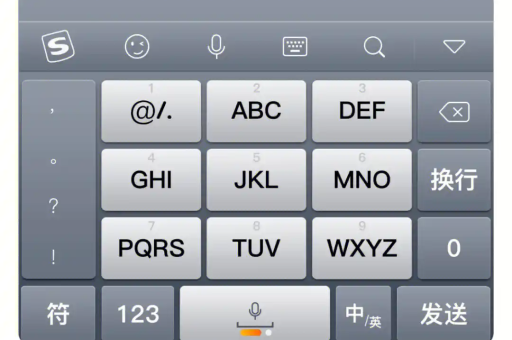
什么是输入框阴影效果?
输入框阴影效果是指在输入文字时,输入框周围显示出的阴影或光晕效果,这种视觉效果能够让输入框在页面中更加突出,减少输入时的视觉疲劳,同时提升整体界面的美观度。
如何设置搜狗输入法的输入框阴影效果?
通过属性设置直接开启
-
在输入状态栏上右键点击,选择“设置属性”
-
进入属性设置窗口后,点击左侧的“外观”选项卡
-
在外观设置中,找到“输入框样式”或类似选项
-
勾选“启用输入框阴影效果”或“显示输入框阴影”选项
-
根据需要调整阴影的颜色、大小和透明度
-
点击“确定”或“应用”保存设置
通过皮肤设置间接调整
-
右键点击搜狗输入法状态栏,选择“更换皮肤”
-
在皮肤设置中心,选择“自定义皮肤”
-
找到“输入框效果”选项
-
在此处可以调整输入框的阴影、边框等视觉效果
-
部分皮肤自带阴影效果,可以直接应用这些皮肤
常见问题解答
问:为什么我的搜狗输入法没有阴影效果选项?
答:这可能是因为您使用的版本较旧,或者当前使用的皮肤不支持阴影效果,建议更新到最新版本的搜狗输入法官方版本,并尝试更换为官方推荐的皮肤。
问:设置阴影效果会影响输入法的性能吗?
答:通常情况下,开启输入框阴影效果对性能影响极小,但在配置较低的电脑上,如果感觉输入法反应变慢,可以尝试关闭此效果。
问:我可以自定义阴影的颜色和大小吗?
答:是的,在搜狗输入法的高级外观设置中,通常可以调整阴影的颜色、大小、模糊度和透明度,让您根据自己的喜好进行个性化设置。
问:阴影效果在所有应用程序中都显示吗?
答:大多数情况下,阴影效果会在所有应用程序中显示,但某些全屏应用程序或游戏可能会覆盖输入法的视觉效果,导致阴影不显示。
问:设置阴影效果后为什么没有立即生效?
答:设置完成后,可能需要重启当前应用程序或重新启动输入法才能看到效果,您可以尝试切换输入法(如按Ctrl+Shift)或重启应用程序。
高级技巧与注意事项
-
搭配皮肤使用:不同的皮肤可能与阴影效果产生不同的视觉反应,建议尝试多种皮肤,找到最适合的搭配。
-
透明度调整:适当地调整阴影的透明度可以避免阴影过于突兀,与桌面背景更好地融合。
-
性能平衡:如果发现开启阴影效果后电脑变慢,可以尝试减小阴影大小或降低阴影质量。
-
多显示器适配:在多显示器环境下,阴影效果可能会有所不同,需要进行适当调整。
-
快捷键操作:熟悉搜狗输入法的相关快捷键,可以更快地打开设置界面进行调整。
通过以上步骤,您应该能够轻松设置搜狗输入法的输入框阴影效果,这一小小的视觉调整不仅能提升输入体验,还能让您的输入界面更加个性化,如果在设置过程中遇到任何问题,建议访问搜狗输入法官网获取更多帮助和支持。
个性化设置是提升使用体验的重要方式,不妨多尝试搜狗输入法提供的各种视觉效果,找到最适合自己的配置。





