
个性化你的输入体验
在数字时代,输入法已成为我们日常生活和工作中不可或缺的工具,作为国内最受欢迎的输入法之一,搜狗输入法凭借其强大的词库、智能联想和丰富的个性化设置,赢得了亿万用户的青睐,调整候选词字体颜色是一项实用且有趣的功能,能够让你的输入界面更加符合个人审美和使用习惯,本文将详细介绍搜狗输入法如何调整候选词字体颜色,并解答相关常见问题。
为什么要调整候选词字体颜色?
在深入了解如何调整候选词字体颜色之前,我们先来探讨一下为什么这个功能如此重要,调整候选词字体颜色不仅能让你的输入界面更加美观,还能提升输入效率和舒适度,选择高对比度的颜色组合可以减少视觉疲劳,在光线较暗的环境下使用深色背景配浅色文字也能缓解眼睛压力,个性化的颜色设置还能让你在众多电脑用户中脱颖而出,展现独特风格。
如何调整搜狗输入法候选词字体颜色
调整搜狗输入法候选词字体颜色的过程简单直观,只需几个步骤即可完成,以下是详细操作指南:
-
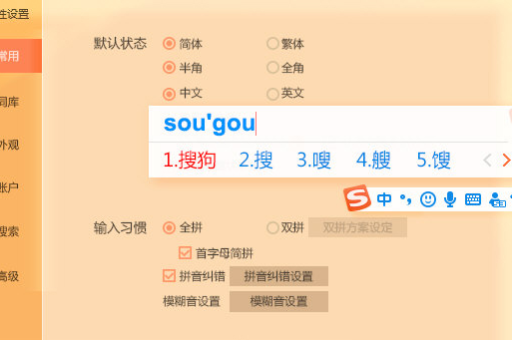
打开搜狗输入法设置:确保你已经安装并激活了搜狗输入法,在输入状态栏上右键点击,选择“设置属性”进入设置界面,如果你还没有安装,可以前往搜狗输入法官网进行搜狗输入法下载。
-
进入外观设置:在设置界面中,找到并点击“外观”选项卡,这里包含了搜狗输入法所有的界面显示设置。
-
选择皮肤类型:在外观设置中,你可以看到多种皮肤选项,要自定义候选词颜色,建议选择“简洁皮肤”或“自定义皮肤”,因为这些皮肤类型通常提供更多的个性化选项。
-
调整候选词颜色:在皮肤设置中,找到“候选词颜色”或类似选项,点击颜色选择器,你可以从预设颜色中选择,或者通过调色板自定义颜色,一些版本的搜狗输入法还允许你分别设置不同状态下候选词的颜色,如未选中状态、选中状态等。
-
保存设置:调整完颜色后,点击“确定”或“应用”按钮保存设置,你的候选词字体颜色已经改变,可以立即体验新的输入界面了。
候选词颜色调整的进阶技巧
除了基本的颜色调整,搜狗输入法还提供了一些进阶设置,让你能够进一步优化输入体验:
- 多方案颜色配置:你可以创建多个颜色配置方案,根据不同的使用场景(如办公、娱乐、夜间使用)快速切换。
- 透明度调整:部分皮肤支持调整候选框的透明度,这可以与字体颜色搭配,创造出更舒适的视觉效果。
- 字体和大小设置:除了颜色,你还可以调整候选词的字体和大小,以获得最佳的阅读体验。
常见问题解答
Q:为什么我的搜狗输入法没有颜色调整选项? A:这可能是因为你使用的皮肤不支持颜色自定义,尝试切换到“简洁皮肤”或查看皮肤说明中是否支持颜色调整,请确保你的搜狗输入法是最新版本,旧版本可能功能不全。
Q:调整候选词颜色会影响输入法的性能吗? A:不会,颜色调整只是视觉上的改变,不会对搜狗输入法的词库、联想功能或响应速度产生任何影响。
Q:我可以为不同的应用程序设置不同的候选词颜色吗? A:目前搜狗输入法不支持针对不同应用程序设置不同的候选词颜色,颜色设置是全局性的,会应用于所有使用搜狗输入法的场景。
Q:如何恢复默认的候选词颜色? A:在搜狗输入法设置的外观选项中,找到“恢复默认”或“重置”按钮,点击即可恢复所有外观设置为初始状态。
Q:调整候选词颜色后,为什么在某些程序中显示不正常? A:这可能是由于程序本身的兼容性问题,尝试更新搜狗输入法到最新版本,或者更换不同的皮肤类型,如果问题持续存在,可以联系搜狗输入法官方技术支持。
优化你的整体输入体验
调整候选词字体颜色只是个性化搜狗输入法的众多方式之一,为了获得最佳输入体验,建议你探索搜狗输入法的其他功能:
- 皮肤市场:搜狗输入法官方提供了丰富的皮肤资源,从简约风格到动漫主题应有尽有。
- 词库管理:定期更新和优化词库,可以提高输入准确性和联想能力。
- 快捷键设置:自定义快捷键可以大幅提升输入效率,特别是在频繁切换中英文或使用特殊符号时。
通过调整候选词字体颜色,你不仅能够打造独一无二的输入界面,还能优化视觉体验,提高输入效率,搜狗输入法作为一款功能全面、用户友好的输入工具,始终致力于为用户提供更多个性化选择,无论你是追求效率的办公人士,还是注重美观的创意工作者,都可以通过简单的设置,让搜狗输入法更好地服务于你的数字生活。
就打开你的搜狗输入法设置,开始探索和创造属于你自己的个性化输入体验吧!如果在设置过程中遇到任何问题,别忘了访问搜狗输入法官网获取更多帮助和资源。
标签: { ["搜狗输入法" "候选词字体颜色"] }





