
详细图文教程
在当今数字化时代,中文输入法已成为我们日常生活和工作中不可或缺的工具,作为国内最受欢迎的输入法之一,搜狗输入法凭借其强大的词库、智能联想和流畅的输入体验赢得了广大用户的青睐,很多用户在使用过程中常常遇到一个问题:如何修改切换输入法的快捷键?本文将为您提供详细的解答和操作指南。
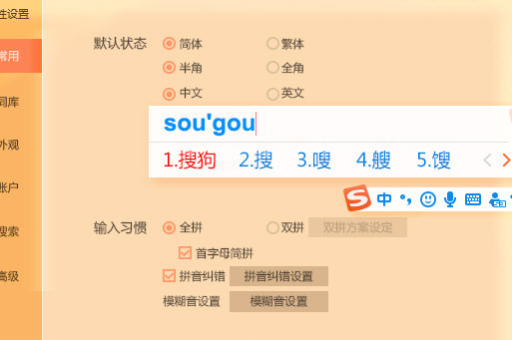
为什么需要修改切换输入法快捷键?
问:为什么要修改搜狗输入法的切换快捷键?
答: 修改切换输入法快捷键的主要原因有以下几点:
-
避免快捷键冲突:许多软件和游戏都有自己的快捷键系统,默认的输入法切换键(通常是Ctrl+Shift或Ctrl+Space)可能会与这些软件的快捷键发生冲突,导致操作不便。
-
个人使用习惯:不同用户有不同的使用习惯,有些人可能觉得默认的切换方式不够直观或操作不便。
-
提高工作效率:通过设置符合自己习惯的快捷键,可以显著提高切换输入法的速度,进而提升整体工作效率。
-
多语言环境需求:对于需要频繁切换中英文或多语言输入的用户,一个便捷的切换方式尤为重要。
搜狗输入法切换快捷键修改步骤
下面我们将详细介绍如何在Windows和macOS系统中修改搜狗输入法的切换快捷键。
Windows系统设置方法
步骤1:打开搜狗输入法设置
- 确保您已经安装了最新版本的搜狗输入法,如果尚未安装,可以前往搜狗输入法官网进行搜狗输入法下载。
- 在任务栏找到搜狗输入法图标(通常是一个"S"形标志),右键单击该图标。
- 在弹出的菜单中选择"设置属性"选项。
步骤2:进入快捷键设置
- 在属性设置窗口中,点击左侧菜单栏的"高级"选项。
- 在高级设置中,找到并点击"快捷键"标签页。
步骤3:修改切换快捷键
- 在快捷键设置界面,您会看到多个可配置的快捷键选项,包括"中英文切换"、"全半角切换"等。
- 找到"切换输入法"或类似选项,点击当前设置的快捷键组合。
- 按下您想要设置的新快捷键组合,例如Ctrl+逗号、Ctrl+Shift+空格等。
- 点击"应用"或"确定"按钮保存设置。
步骤4:验证设置
- 尝试使用新设置的快捷键切换输入法,确保设置生效。
- 如果新快捷键与其他程序冲突,系统通常会提示您,此时需要返回设置界面调整。
macOS系统设置方法
步骤1:打开系统偏好设置
- 点击屏幕左上角的苹果菜单,选择"系统偏好设置"。
- 在系统偏好设置窗口中,找到并点击"键盘"选项。
步骤2:进入快捷键设置
- 在键盘设置窗口中,选择"快捷键"标签页。
- 在左侧菜单中,选择"输入源"选项。
步骤3:修改输入源切换快捷键
- 在右侧窗口中,您会看到"选择上一个输入源"和"选择输入源菜单中的下一个输入源"两个选项。
- 点击当前设置的快捷键,然后按下您想要设置的新快捷键组合。
- 关闭窗口,设置将自动保存。
步骤4:搜狗输入法特定设置
- 打开搜狗输入法的设置界面(可以通过菜单栏的搜狗输入法图标访问)。
- 在设置中找到快捷键相关选项,根据您的需求进行进一步调整。
常见问题解答
问:修改快捷键后没有生效怎么办?
答: 如果修改后的快捷键没有生效,可以尝试以下解决方法:
- 确保已保存设置并重启输入法或计算机。
- 检查新设置的快捷键是否与其他程序冲突。
- 尝试使用不同的快捷键组合。
- 重新启动搜狗输入法或重新安装最新版本的搜狗输入法官方软件。
问:搜狗输入法有哪些推荐的快捷键设置?
答: 根据用户反馈和效率专家的建议,以下是一些实用的快捷键设置推荐:
- 中英文切换:Ctrl+空格(保留系统默认)或Ctrl+逗号
- 全半角切换:Ctrl+句点
- 中英文标点切换:Ctrl+Shift+句点
- 软键盘开关:Ctrl+Shift+K
- 简繁体切换:Ctrl+Shift+F
问:如何恢复搜狗输入法的默认快捷键设置?
答: 如果您想恢复搜狗输入法的默认快捷键设置,可以按照以下步骤操作:
- 打开搜狗输入法的属性设置界面。
- 进入"快捷键"设置页面。
- 找到界面底部的"恢复默认"或"重置"按钮。
- 点击该按钮,确认后即可恢复所有快捷键设置为出厂默认状态。
问:为什么有些快捷键组合无法设置?
答: 某些快捷键组合可能被系统保留或与其他重要功能冲突,因此无法设置为输入法切换快捷键,常见的受限快捷键包括:
- Ctrl+Alt+Delete(Windows安全选项)
- Win+L(锁定计算机)
- Win+E(打开文件资源管理器)
- Alt+Tab(切换应用程序)
如果您尝试设置的快捷键无效,建议尝试其他组合。
高级技巧与建议
多设备同步设置
如果您在多台设备上使用搜狗输入法下载的版本,可以利用搜狗输入法的账户同步功能,将您的快捷键设置同步到所有设备上:
- 登录搜狗输入法账户。
- 在设置中启用"同步设置"选项。
- 您的个性化设置(包括快捷键)将自动同步到所有登录同一账户的设备。
游戏模式下的快捷键优化
对于游戏玩家,搜狗输入法提供了专门的游戏模式,可以避免在游戏过程中意外切换输入法影响游戏体验:
- 在搜狗输入法设置中启用"游戏模式"。
- 可以设置特定的游戏模式快捷键,或者完全禁用某些快捷键在游戏中的功能。
- 这样既能保证正常聊天输入,又不会干扰游戏操作。
为不同场景设置不同快捷键方案
高级用户可以为不同使用场景创建不同的快捷键方案:
- 办公场景:设置快速切换中英文和符号的快捷键。
- 编程场景:优化英文输入和特殊符号输入的切换效率。
- 创作场景:设置快速插入常用标点和格式的快捷键。
掌握搜狗输入法切换快捷键的修改方法,能够显著提升您的输入效率和整体使用体验,通过本文的详细指导,相信您已经学会了如何根据自己的需求和习惯,个性化设置搜狗输入法的切换快捷键,无论是避免快捷键冲突,还是优化工作流程,合理的快捷键设置都能为您带来更流畅、更高效的数字输入体验。
如果您还没有安装搜狗输入法,建议访问搜狗输入法官网下载最新版本,体验其强大的功能和个性化的设置选项,搜狗输入法团队持续更新优化产品,致力于为用户提供最优质的中文输入解决方案。
标签: Ctrl+Shift 快捷键设置





