
打造你的专属输入体验
在当今信息时代,高效输入文字已成为我们日常生活和工作中不可或缺的一部分,作为国内最受欢迎的输入法之一,搜狗输入法凭借其强大的词库、智能的联想功能和丰富的个性化设置,赢得了亿万用户的青睐,自定义输入模式切换功能更是让用户能够根据自己的使用习惯打造专属输入体验,本文将深入探讨搜狗输入法如何自定义输入模式切换,帮助你充分发挥这款工具的潜力。
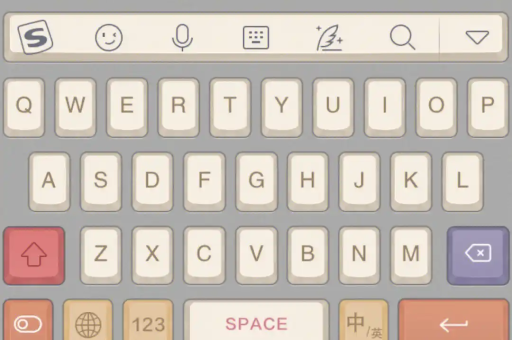
什么是搜狗输入法的输入模式?
在深入了解自定义切换方法之前,我们首先需要明白什么是输入模式,输入模式指的是你在输入文字时采用的不同方式,
- 中文模式:用于输入简体中文
- 英文模式:用于输入英文字母
- 全角/半角模式:控制字符宽度(全角字符占两个字节,半角字符占一个字节)
- 中英文标点模式:区分中文标点(如“,”)和英文标点(如“,”)
理解这些基本模式是掌握自定义切换的基础,每种模式都有其特定的应用场景,灵活切换能极大提高输入效率。
为什么要自定义输入模式切换?
问:为什么我需要自定义输入模式切换,而不是使用默认设置?
答: 自定义输入模式切换能带来多方面的好处:
- 个性化体验:每个人的输入习惯不同,自定义设置可以让输入法更贴合你的使用偏好
- 提高效率:通过优化切换方式,减少不必要的操作步骤,节省宝贵时间
- 减少错误:合理的切换设置可以降低误触概率,提高输入准确性
- 特殊需求满足:程序员、文案工作者等不同职业人群可能有特殊的输入需求,自定义设置能更好地满足这些需求
搜狗输入法自定义输入模式切换详解
基本切换方法
在深入自定义设置前,我们先了解搜狗输入法的基本切换方式:
- 中英文切换:按Shift键或Ctrl+空格键
- 全半角切换:按Shift+空格键
- 中英文标点切换:按Ctrl+句号键
这些默认设置已经能够满足大多数用户的基本需求,但对于追求极致效率的用户来说,自定义设置能带来更出色的体验。
进入设置界面
要开始自定义输入模式切换,首先需要进入搜狗输入法的设置界面:
- 找到状态栏上的搜狗输入法图标(通常是一个“S”形标志)
- 右键点击该图标,选择“设置属性”
- 在弹出的设置窗口中,选择“高级”选项卡
自定义快捷键
在“高级”设置中,你可以找到“系统功能”或“快捷键”相关选项,这里允许你自定义各种切换操作的快捷键:
问:我可以为哪些输入模式切换操作自定义快捷键?
答: 你可以为以下操作设置自定义快捷键:
- 中英文切换:默认是Shift键,你可以更改为其他组合键,如Ctrl+Shift或自定义功能键
- 全半角切换:默认Shift+空格,可根据习惯调整
- 中英文标点切换:默认Ctrl+句号,可更改为其他组合
- 简繁体切换:如果你需要频繁切换简繁体,可以设置专属快捷键
- 软键盘开关:为软键盘的打开和关闭设置快捷键
设置建议:
- 选择不与其他常用软件冲突的快捷键组合
- 考虑快捷键的位置关系,确保能够轻松单手操作
- 可以设置多套方案,针对不同使用场景(如编程、写作)切换使用
高级自定义选项
除了基本的快捷键设置,搜狗输入法还提供了一些高级自定义选项:
-
智能切换模式:
- 启用“中文状态下使用英文标点”选项,可以在中文输入状态下自动使用英文标点,特别适合编程人员
- 设置“网址邮箱自动识别”,输入网址和邮箱地址时自动切换至英文模式
-
场景感知切换:
- 根据不同应用程序自动切换输入模式,在IDE中自动切换到英文模式,在文档编辑器中保持中文模式
- 设置特定程序的黑名单/白名单,控制输入法在某些程序中的行为
-
自定义状态栏:
- 调整状态栏上显示的切换按钮,只保留你常用的功能
- 自定义状态栏的位置和透明度,减少对工作区域的占用
使用技巧与最佳实践
问:有哪些实用的自定义设置技巧可以分享?
答: 以下是一些经过验证的高效设置技巧:
-
为特定应用设置专属方案:
- 编程时:设置中文状态下使用英文标点,减少切换频率
- 写作时:关闭英文标点自动切换,确保中文标点的正确使用
-
利用搜狗输入法的云同步功能:
- 登录搜狗账户,将你的自定义设置同步到云端
- 在不同设备间保持一致的输入体验
-
创建多套切换方案:
- 为工作、娱乐等不同场景创建专门的切换方案
- 根据需要快速切换整套设置,而不是单独调整每个选项
-
利用高级功能提升效率:
- 启用“模糊音”设置,提高语音输入的准确性
- 使用“自定义短语”功能,为常用长句设置快捷输入
常见问题解答
问:自定义设置后导致输入法不稳定怎么办?
答: 如果自定义设置后出现问题,可以尝试以下解决方案:
问:自定义设置会占用大量系统资源吗?
答: 搜狗输入法的自定义设置通常不会显著影响系统性能,现代版本的搜狗输入法下载后都经过优化,资源占用控制在合理范围内,如果遇到性能问题,可以尝试简化自定义设置或关闭一些高级功能。
问:如何在不同设备间同步我的自定义设置?
答: 登录搜狗账户后,你的自定义设置会自动同步到云端,在新设备上安装搜狗输入法官方版本并登录同一账户,即可恢复你的个性化设置。
掌握搜狗输入法的自定义输入模式切换功能,能够显著提升你的输入效率和体验,通过合理设置快捷键、利用智能切换和场景感知功能,你可以打造真正符合个人需求的输入环境,无论是编程、写作还是日常沟通,恰当的设置都能让你事半功倍。
最好的设置是那个最符合你个人习惯的设置,不妨花些时间探索搜狗输入法的各种选项,尝试不同的配置,找到最适合你的那一套方案,随着使用场景的变化,你也可以随时调整设置,让输入法始终与你的需求保持同步。
开始你的自定义之旅吧,让每一次键盘敲击都更加流畅自然!





