
个性化你的输入体验
在数字化时代,个性化已经成为我们使用各种应用的重要需求,搜狗输入法作为国内领先的输入法软件,提供了丰富的个性化设置功能,其中设置输入框背景图片是最受欢迎的功能之一,本文将详细介绍如何在搜狗输入法中设置输入框背景图片,让你的输入体验更加独特和愉悦。
为什么要设置输入框背景图片?
在深入讲解设置方法之前,我们先来了解一下为什么设置输入框背景图片如此受欢迎,个性化的输入框背景不仅可以美化你的输入界面,还能根据你的心情、喜好或使用场景进行调整,无论是使用喜欢的明星照片、风景图片,还是自定义设计的图案,都能让枯燥的输入过程变得更加有趣和个性化。
如何设置搜狗输入法输入框背景图片
准备工作
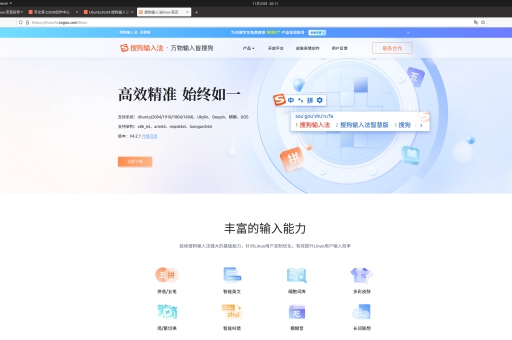
在开始设置之前,请确保你已经安装了最新版本的搜狗输入法,如果你尚未安装,可以前往搜狗输入法官网进行搜狗输入法下载。
详细设置步骤
-
打开搜狗输入法设置界面
- 将输入法切换到搜狗输入法状态
- 点击输入法状态栏上的"设置"按钮(通常是一个齿轮图标)
- 或者右键点击状态栏,选择"设置属性"
-
进入外观设置
- 在设置界面中,找到并点击"外观"选项
- 在外观设置中,你会看到多个个性化选项,包括"输入框背景"
-
设置输入框背景图片
- 点击"输入框背景"选项
- 选择"使用背景图片"选项
- 点击"浏览"按钮,从你的电脑中选择喜欢的图片
- 调整图片的透明度,确保文字清晰可读
- 点击"确定"保存设置
-
高级设置选项
- 平铺方式:可以选择拉伸、平铺或居中显示图片
- 透明度调整:根据图片亮度和个人喜好调整透明度
- 多场景设置:可以为不同使用场景设置不同的背景图片
常见问题解答
问:为什么我设置了背景图片后,输入文字看不清楚?
答:这通常是因为背景图片颜色太深或太复杂,建议选择颜色较浅、图案简单的图片,并适当调整透明度,最佳实践是选择淡色系背景,并确保透明度设置在30%-50%之间。
问:搜狗输入法支持哪些格式的图片作为背景?
答:搜狗输入法官方支持常见的图片格式,包括JPG、PNG、BMP等,推荐使用PNG格式,因为它支持透明度,可以更好地与输入框融合。
问:设置背景图片会影响输入法的性能吗?
答:通常情况下,设置背景图片对输入法性能影响极小,但如果你选择了分辨率极高的图片,可能会轻微增加内存占用,建议使用适中大小的图片(不超过2MB)以获得最佳体验。
问:我可以为不同的输入场景设置不同的背景吗?
答:是的,搜狗输入法支持多场景设置,你可以在"高级设置"中为中文输入、英文输入等不同模式设置不同的背景图片,让你的输入体验更加丰富多彩。
问:为什么我在某些应用程序中看不到设置的背景图片?
答:这可能是因为某些应用程序使用了自定义的输入框,与搜狗输入法的背景设置不兼容,遇到这种情况,可以尝试在该应用程序中单独设置,或联系搜狗客服寻求帮助。
创意背景图片设计建议
想要让你的输入框背景更加出彩?这里有一些创意建议:
- 渐变色背景:使用柔和的渐变色作为背景,既美观又不影响文字阅读
- 半透明图案:选择简单的几何图案或线条,设置为半透明效果
- 心情主题:根据当天的心情选择不同的背景图片,如晴天用阳光图案,雨天用水滴图案
- 节日主题:在特殊节日使用相应的节日主题背景,增加节日氛围
- 个人照片:使用家人、宠物或自己的照片,但要确保适当调整透明度
搜狗输入法的其他个性化功能
除了设置输入框背景图片外,搜狗输入法还提供了许多其他个性化功能:
- 皮肤更换:完全改变输入法的外观,包括颜色、形状和布局
- 字体设置:自定义输入文字的字体、大小和颜色
- 动画效果:为输入过程添加炫酷的动画效果
- 音效设置:为按键操作配上有趣的音效
通过本文的详细指导,相信你已经掌握了如何在搜狗输入法中设置输入框背景图片的方法,这个简单却强大的功能能够让你的输入体验更加个性化和愉悦,无论是工作还是娱乐,一个美观的输入界面都能提升你的使用体验,现在就打开你的搜狗输入法,尝试设置一个独特的背景图片,享受个性化的输入乐趣吧!
如果你在设置过程中遇到任何问题,或者想要了解更多搜狗输入法的使用技巧,欢迎访问搜狗输入法官网获取更多信息和帮助。





