
详细图文教程
在中文输入过程中,准确表达同音字一直是个挑战,搜狗输入法作为国内领先的智能输入工具,提供了拼音声调输入功能,能显著提高输入准确率,本文将详细介绍如何在搜狗输入法中启用和使用拼音声调输入功能,帮助您提升中文输入效率。
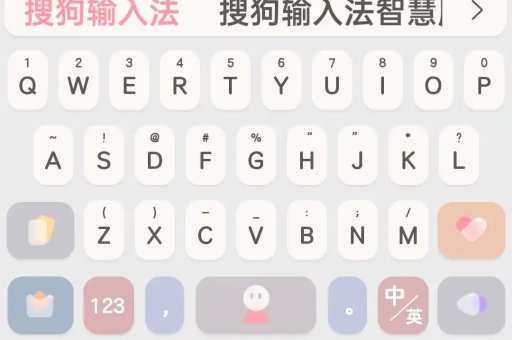
什么是拼音声调输入?
拼音声调输入是一种通过在拼音后添加声调数字来精确筛选汉字的方法,中文拼音有四个基本声调和一个轻声,分别用数字1-5表示:
- 第一声(阴平):ā(1)
- 第二声(阳平):á(2)
- 第三声(上声):ǎ(3)
- 第四声(去声):à(4)
- 轻声:a(5)
输入"zhong1"将优先显示"中"等第一声的汉字,而不是"种"(第三声)或"重"(第四声)。
如何在搜狗输入法中启用拼音声调输入?
通过设置菜单启用
-
切换到搜狗输入法状态,点击工具栏上的"设置"图标(通常是一个齿轮状图标)。
-
在弹出的菜单中选择"属性设置"。
-
在属性设置窗口中,点击左侧的"高级"选项卡。
-
在高级设置中,找到"拼音模式"或类似选项,勾选"支持拼音声调输入"或"启用声调筛选"。
-
点击"确定"保存设置。
使用快捷键快速启用
某些版本的搜狗输入法支持通过快捷键临时启用声调输入,通常默认快捷键是"Ctrl+Shift+T",但可能因版本不同而有所差异,您可以在输入法设置中的"快捷键"部分查看或自定义此功能。
通过输入法状态栏启用
- 找到搜狗输入法状态栏(通常在屏幕右下角)。
- 右键点击状态栏图标。
- 在弹出菜单中找到"拼音设置"或"输入方式"。
- 选择"全拼声调"或类似选项。
如何使用拼音声调输入?
启用声调输入功能后,您只需在输入拼音后加上相应的声调数字即可。
- 输入"hao3",候选词将优先显示"好"等第三声的汉字
- 输入"ma3"+"ma5",候选词将优先显示"马"和"吗"的组合
- 输入"zhong1"+"guo2",候选词将优先显示"中国"
常见问题解答
问:为什么我按照教程设置了,但声调输入仍然不起作用?
答:可能的原因有几种:
- 您的搜狗输入法版本过旧,不支持此功能,建议前往搜狗输入法官方网站下载最新版本。
- 设置未正确保存,请重新按照教程操作,并确保点击了"确定"或"应用"按钮。
- 与其他输入法设置冲突,尝试恢复默认设置后重新启用声调输入功能。
问:使用声调输入会降低输入速度吗?
答:初期可能会有轻微影响,因为需要额外输入声调数字,但随着习惯养成,由于减少了翻页选词时间,整体输入效率会显著提高,特别在输入生僻字或专业术语时效果更为明显。
问:声调输入支持双拼输入法吗?
答:是的,最新版本的搜狗输入法下载后,其声调输入功能同时支持全拼和双拼模式,双拼用户只需在输入完整音节后添加声调数字即可。
问:声调输入是否适用于所有搜狗输入法版本?
答:声调输入功能在搜狗输入法的PC版、Mac版和移动版中均有提供,但具体设置路径可能略有不同,如果您在某个版本中找不到此功能,建议更新到最新版本。
问:使用声调输入后,还能正常输入英文和数字吗?
答:当然可以,声调输入只影响中文拼音输入,不影响其他语言或符号的输入,您可以通过常规方式切换中英文输入模式。
声调输入的实用技巧
-
部分声调输入:不需要为每个音节都输入声调,只需在容易产生歧义的音节后添加声调数字即可,例如输入"zhong1guo"也能准确得到"中国"。
-
结合简拼使用:对于常用词组,可以结合声调和简拼,如输入"zggj"(中国国际)可能得到多个结果,而输入"zhong1g gj"则能更精准定位。
-
自定义短语:将常用且容易混淆的词汇添加到搜狗输入法的自定义短语库中,并设置简单快捷方式,进一步提高输入效率。
-
声调模糊:当不确定确切声调时,可以尝试使用相邻声调数字,或完全省略声调,依靠搜狗输入法的智能联想功能。
掌握搜狗输入法的拼音声调输入功能,能显著提升中文输入的准确性和效率,特别适合需要频繁输入专业术语、生僻字或追求极致输入体验的用户,通过本文介绍的启用方法和使用技巧,相信您能更快地适应这一实用功能,如果您尚未安装搜狗输入法,建议访问搜狗输入法官网获取最新版本,体验更加智能高效的中文输入。





